
皆様こんにちは。
Eidos Createのイザヤです。
今回からシリーズ企画「3分モデリング」を始めます。
このシリーズは、3分で終わるような簡単なモデルの作成を通じて、多種多様なBlenderの機能を紹介しようとする企画です。
今回はその第1回目ということで、どこかのゲーム世界で見たことがあるルピーっぽい宝石の形をモデリングしたいと思います。
完成形
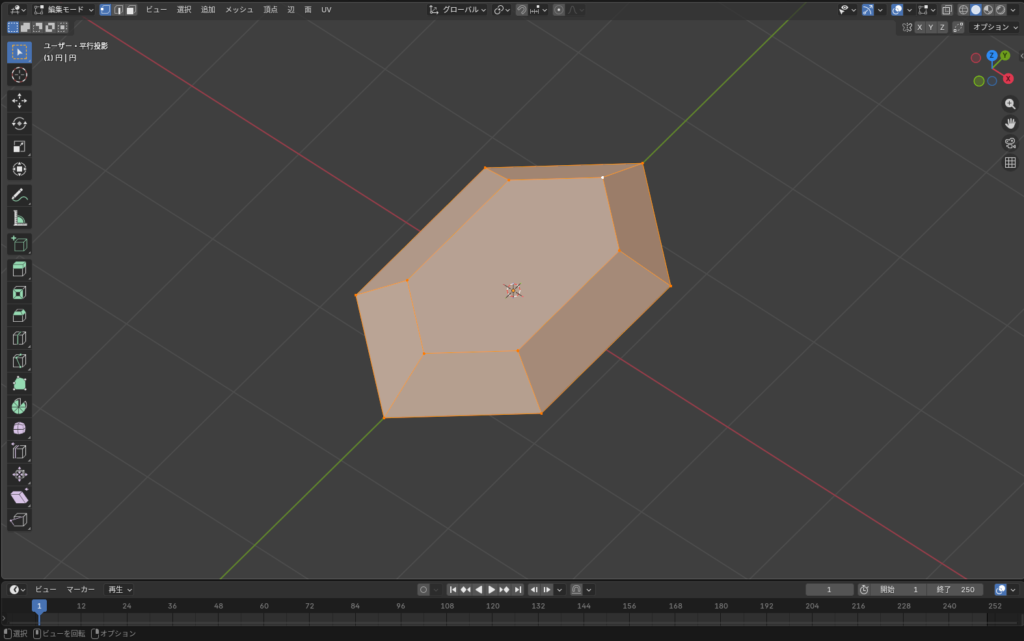
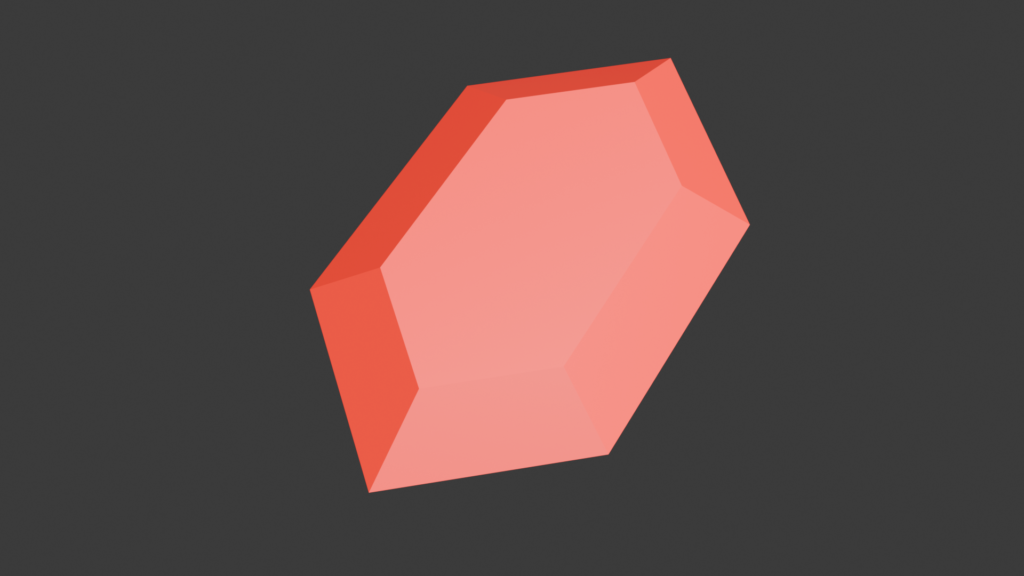
今回は上図のような完成形を目指します。
一見すると複雑な形のようにも見えるかもしれませんが、作ってみたら一瞬で出来るので、ご安心ください。
ルピーっぽい宝石をモデリングしてみよう!
それでは早速、モデリングを始めたいと思います。
【制作環境】
・バージョン:Blender 5.0.1
・CPU:AMD Ryzen7 5700x
・メモリ:32GB
・GPU:RTX 3060 Ti
下準備
①右上のレイヤーから目のマークを押してCameraとLightを非表示にする。モデル空間上で立方体を選択し、「Deleteキー」で削除する。
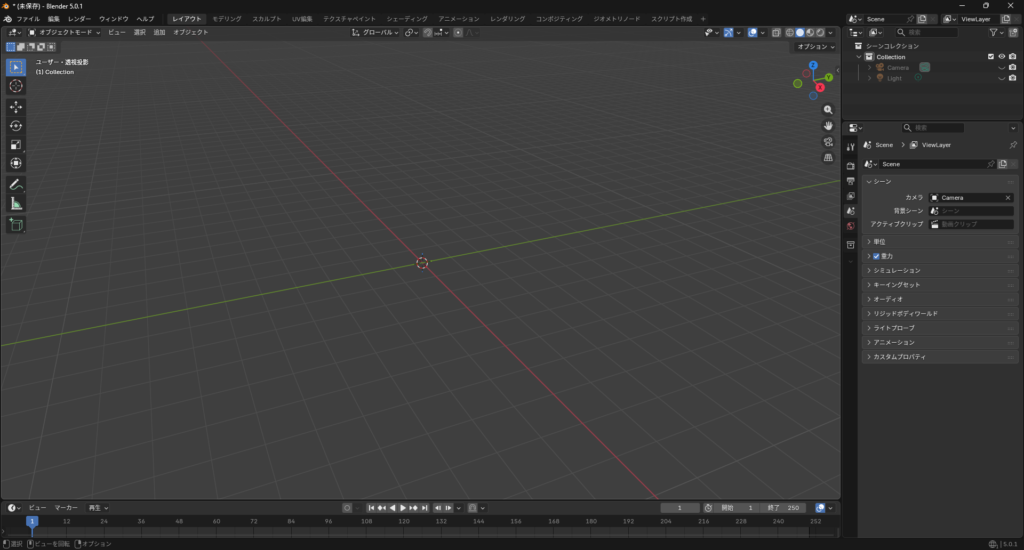
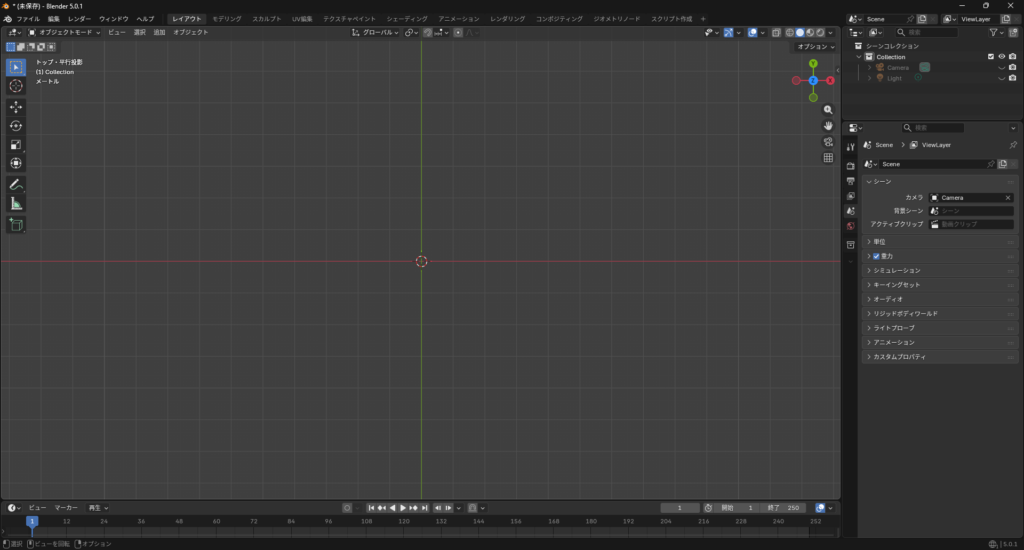
②「テンキー5」で平行投影に変更する。その後、「テンキー7」で上からの視点に変更する。
ルピーの形を作成
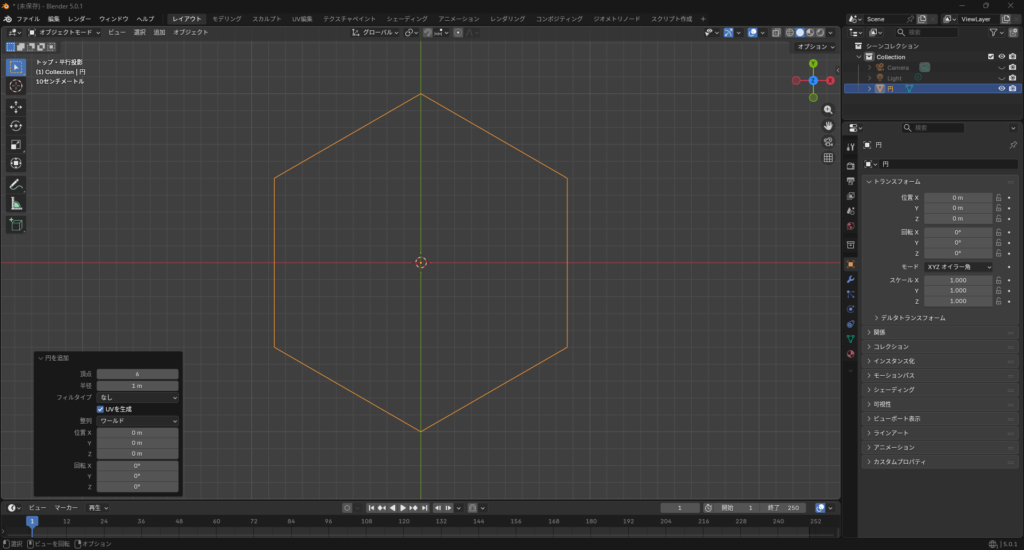
①「Shiht+A」→「メッシュ」→「円」を選択する。円の頂点数は「6」に変更する。
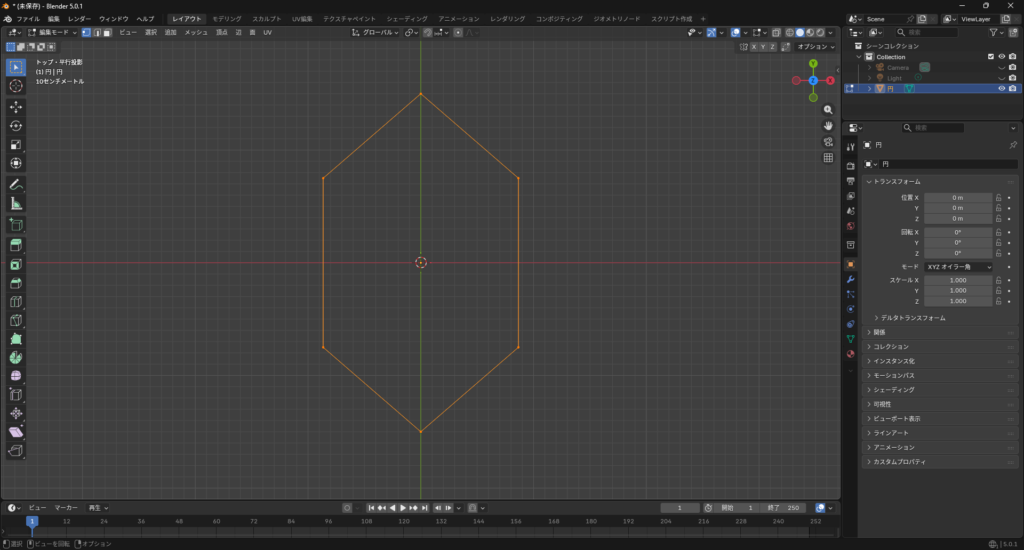
②「Tabキー」で編集モードに移行する。その後、「A」→「S+Y」→「1.5」の順番に入力し、平面的なルピーの形を作成する。
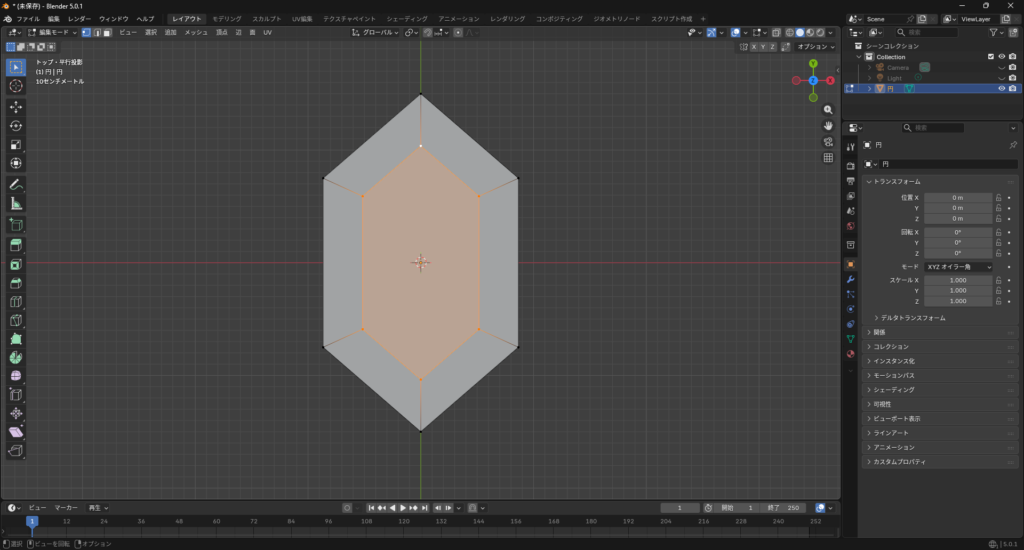
③「A」→「F」の順番で面を張り、頂点が全選択された状態で、「I(アイ)」→「0.35」の順番で新しい面を挿入する。
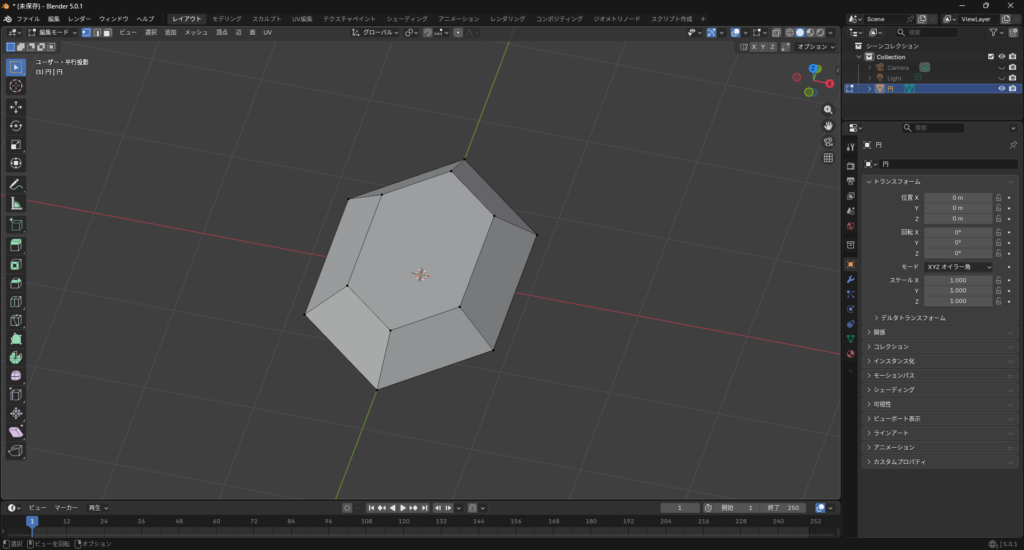
④挿入した面を構成している辺を「Alt+クリック」でループ選択し、「G+Z」→「0.3」の順番で入力することで、凹凸ができる。
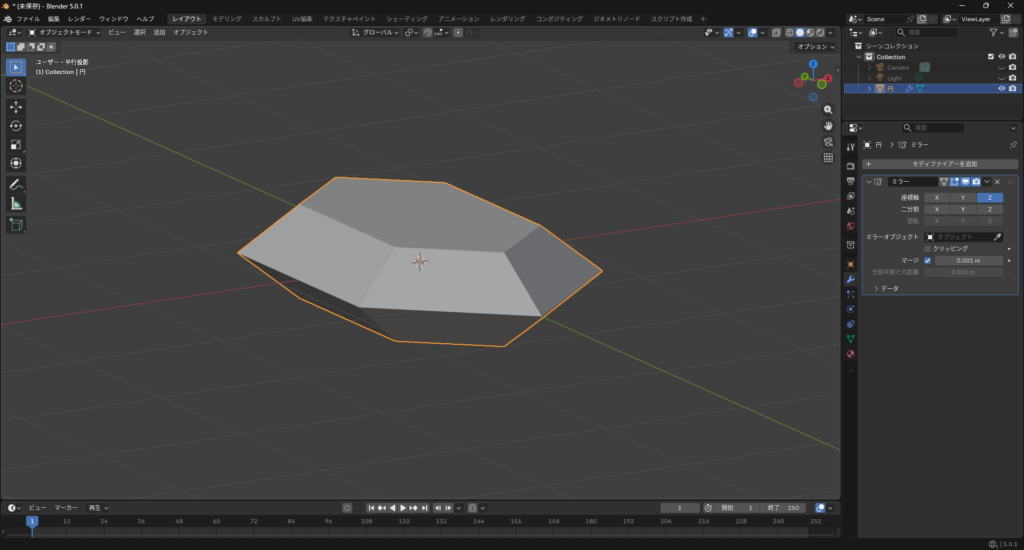
⑤「Tabキー」でオブジェクトモードに移行し、「モディファイアープロパティ(右側の青いスパナマーク)」→「モディファイアーを追加」→「生成」→「ミラー」を選択する。その際、ミラーの座標軸は「Z」のみにする。(初期はX)
色を付けてみよう!
①オブジェクトモードであることを確認して、ルピーっぽい宝石を選択する。「マテリアルパティ(右側の赤と黒の丸い市松模様)」→「新規」を選択。
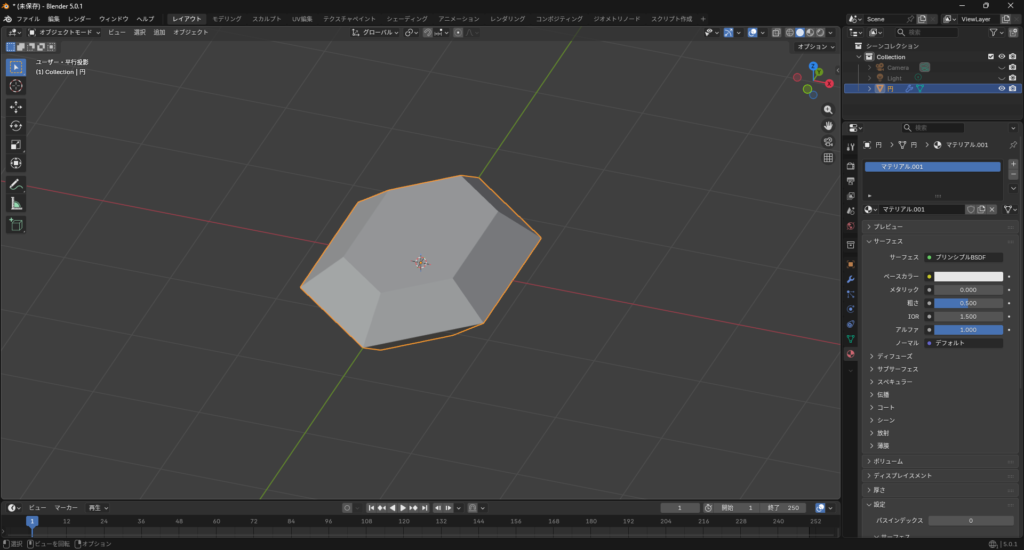
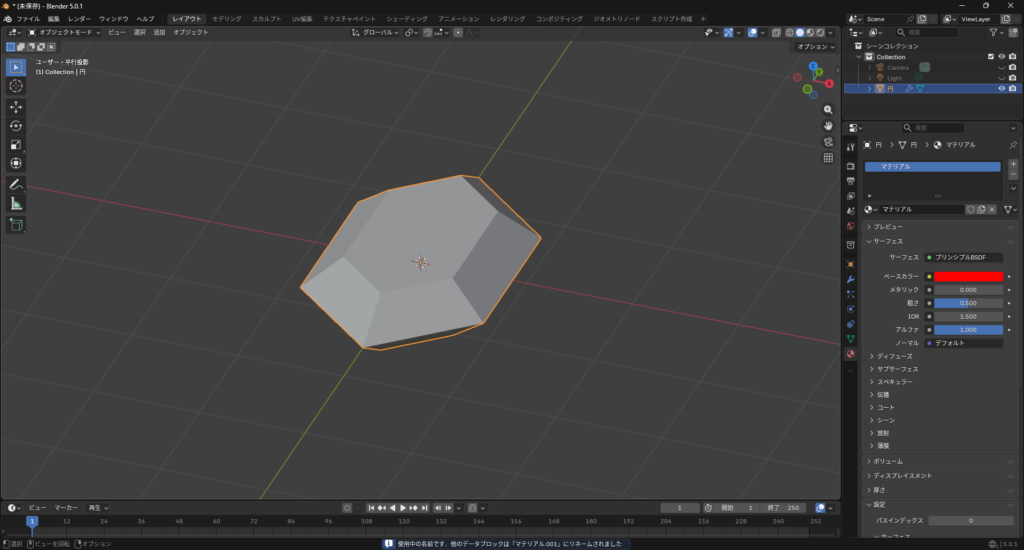
②「ベースカラー(白い部分)」を選択することで、好きな色に変更することができます。ここでは赤にしています。
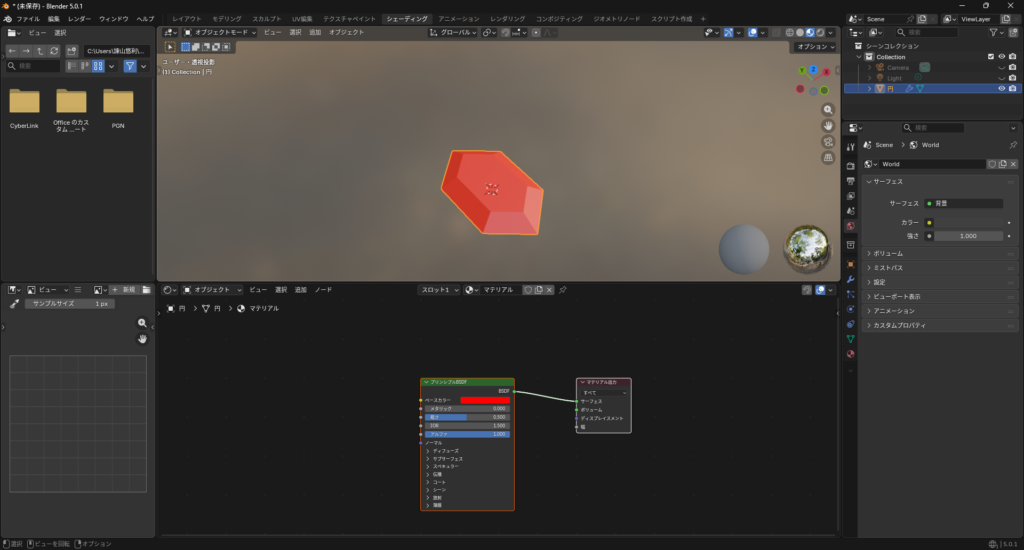
③上部のファイルや編集が並んでいるタブの中から、「シェーディング」を選択して移動します。そうすると、オブジェクトに先ほど選択した色がついていることが分かります。
まとめ
皆様うまく作成することができましたでしょうか。
ルピーと作成するときのコツとしては、02-02の⑤で説明した「ミラーのかけ方」になると思います。普段はX軸でミラーをかけることが多いかもしれませんが、Y軸でもZ軸でもミラーをかけることができます。
ミラーを使いこなせれば、単純に作業スピードが2倍になりますからね。
なんで今回、ルピーっぽい宝石を作ろうかなと思ったかというと、、、最近ゼルダの伝説にはまっちゃったからです。20ルピー見つけるとテンション爆上がりです。
ここまで読んでいただきありがとうございました。
そのうち、3分モデリングシリーズ#2も公開予定ですので、もしよければ楽しみにお待ちください。