皆様こんにちは。
Eidos Createのイザヤです。
Blenderをしばらく触っていると、「このファイル、どのバージョンで作ったんだっけ?」「アップデートしたら動かなくなりそうで怖い」と感じたことはありませんか。
最初はあまり気にならなくても、チュートリアルを進めたり、作品を作り始めたりすると、Blenderのバージョン管理は地味にストレスになってきますよね。
特に、安定して動いていた環境を崩したくなくて、アップで0とをためらった毛危険がある方も多いと思います。
実はblenderには、こうした悩みを解決するためのツールがあります。
それがこの記事で紹介する「Blender Launcher」です。
この記事では、Blender Launcerの特徴とインストール方法を中心に、「なぜ最初から入れておくと楽になるのか」を初心者の視点で分かりやすく解説していきます。
なお、本記事で使用しているサムネイル画像は、試験的にChatGPTにて作成している場合もありますので、ご了承いただけますと幸いです。
Blender Launcherとは?
Blender Launcherとは、Blenderを管理するためのランチャーツールです。Blender本体と別に用意されており、複数のBlenderのバージョンを管理・起動する役割を持っています。
通常は、Blenderは公式サイトからインストーラーをダウンロードして使うことが多いかと思いますが、この方法だと、、、
バージョンごとの管理が煩雑になりやすい
どれが最新版で、どれが安定版なのかわかりづらい
といった問題が出てきます。
Blender Launcherを使うことで、こうした管理を一つの画面でおこなえるようになります。必要なバージョンを選んでインストールし、起動したものをクリックするだけ。
Blenderそのものの使い方が変わるわけではなく、「起動までの準備」を楽にしてくれるツールという位置づけです。
「初心者にはまだ早いのでは?」と思われがちですが、実際には逆で、Bkenderをこれから続けていくつもりなら、早い段階で導入しておいたほうが後々楽になります。
次からは、Blender Launcherで何ができるのか、具体的な特徴を見ていきたいと思います。
blender Launcherの特徴

Blender Launcherの一番の魅力は、Blenderのバージョン管理がとにかく楽になることです。普段の作業フローを大きく変えずに、環境だけを整えてくれるのがこのツールの強みです。
複数バージョンのBlenderを同時に管理できる
Blender Launcherを使うと、LTS版、最新バージョン、過去バージョンを同時にインストールして管理できます。そのため、、、
勉強中のチュートリアルは安定版(LTS版)
新機能の検証は最新版
といった使い分けが簡単にできるようになります。制作が長期化した時や、途中でBlenderの使用が変わったときに特に効果を発揮します。
起動と切り替えがワンクリック
通常のインストール方法では、「どのBlenderのバージョンか」を意識する必要があります。
一方で、Blender Launcherでは、一覧から使いたいバージョンをつ選んでクリックするだけで、そのバージョンのBlenderを起動することができます。
起動前にバージョンを確認するクセが自然とつくため、「間違ったバージョンで開いてしまった」というミスも減らせるのではないかと思います。
安定板(LTS版)を使い続けやすい
Blender Launcherでは、LTS版が分かりやすく表示されており、「とりあえず安定して使いたい」という人にとって、非常に親切な設計になっています。
また、自動で最新版に更新されることもないため、「昨日まで動いていたのに急に挙動が変わった」というトラブルを避けやすいのもポイントです。
Blenderの使い方は何も変わらない
Blender Launcherを使っても、Blenderの画面や操作方法が変わるわけではありません。変わるのは、起動までの管理部分だけです。
そのため、「新しいことを覚えるのが不安」という方でも、導入後のハードルはかなり低いといえます。
Blender Launcherには、派手な機能はありませんが、使い続ければ続けるほど、入れておいてよかったと感じやすいツールになると思います。
次からは、Blender Launcherを実際にインストールする手順を見ていきます。
Blender Launcherのインストール方法
ここからは、Blender Launcherのインストール手順を紹介します。作業自体はとてもシンプルで、特別な知識は必要ありません。
むしろ、インストーラーを起動したことがある方なら、直感的にインストールすることができると思います。
インストーラーをダウンロードする
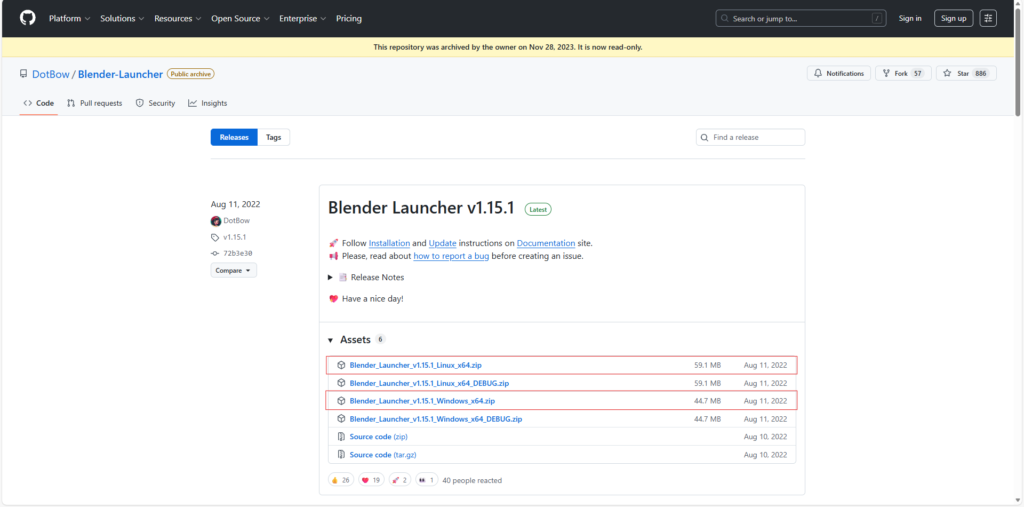
まずはBlender Launcherの配布ページにアクセスします。
使用しているOS(Windows / Linux)に対応したインストーラーを選び、ダウンロードしてください。※MacOS版はないようです。
Releases · DotBow/Blender-Launcher
インストーラーを起動しインストールする
ダウンロードしたインストーラーを起動します。
基本的に、表示される案内に従って進めるだけで問題ありません。
インストール時の設定も、特にこだわりがなければデフォルトのままでOKです。数分程度でインストールは完了します。
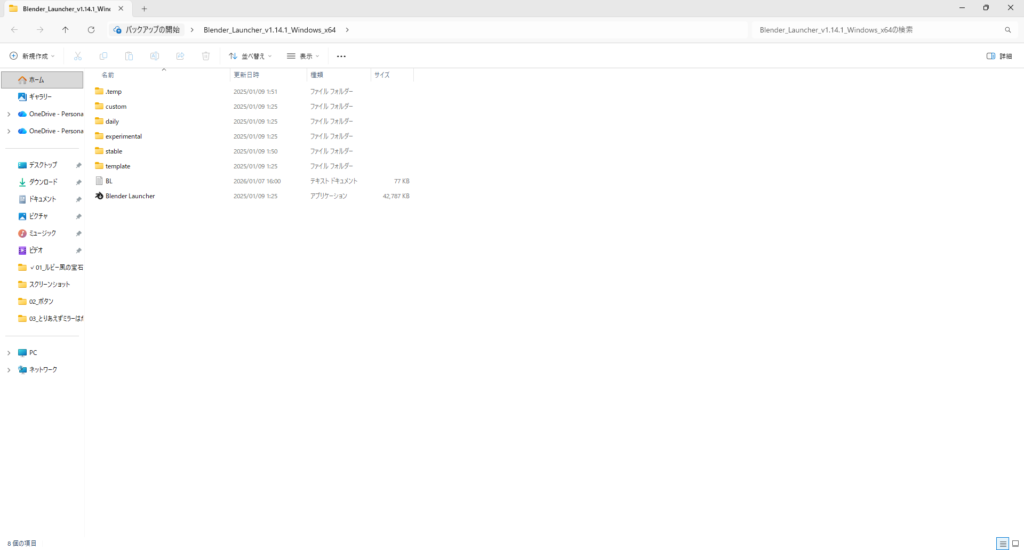
「First, choose where Blender build will be stored(まず、Blenderのビルドを保存する場所を選択してください)」と表示されますので、Continueを押して格納するフォルダを選択してください。保存先はユーザフォルダがおすすめです。
Blender Launcherを起動
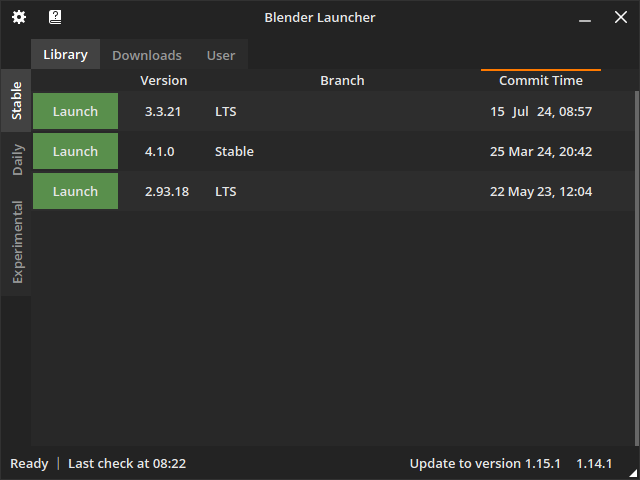
インストールが終わったら、Blender Launcherを起動します。初回起動時は、まだBlender本体が入っていない状態なので、「Library」は空になっています。
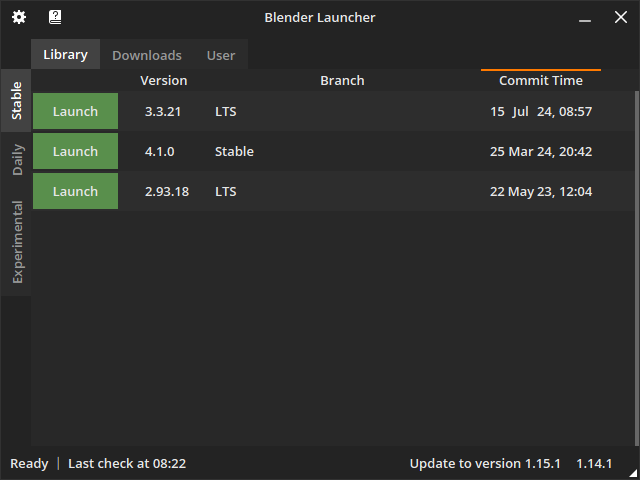
※下図では、すでにインストール済みのBlenderがLibrary内に表示されています。
Blenderをインストール
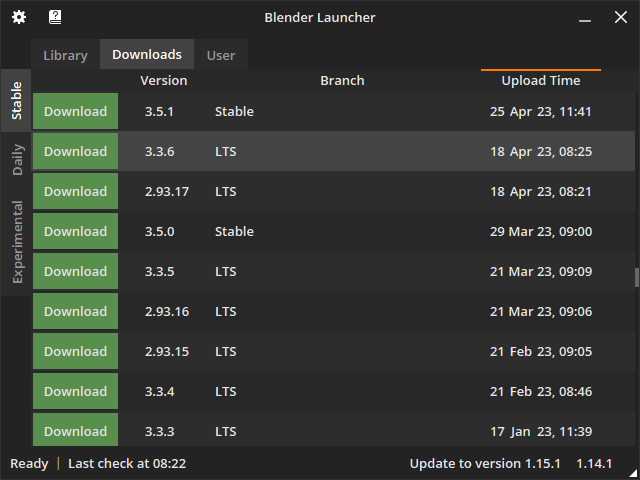
Libraryタブの右側にある「Downloadsタブ」に移動し、インストールしたいBlenderのバージョンを見つけたら「Download(緑色のボタン)」をクリックします。おすすめはバージョンが「LTS(安定版)」になっているBlenderです。
Blenderを起動
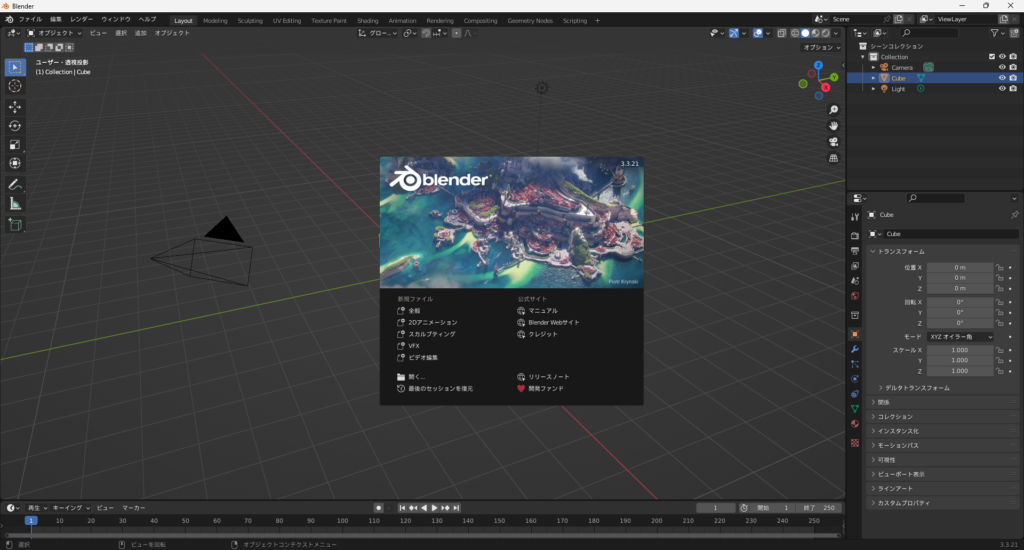
「Libraryタブ」に移動すると先ほどダウンロードしたBlenderのバージョンが表示されているため、「Launch(緑色のボタン)」をクリックすると、Blenderを起動することができます。
まとめ
Blender Launcherは、派手な機能があるツールではありません。ですが、Blenderを使い続けていくうえで、確実に作業を楽にしてくれるツールです。
複数のBlenderのバージョンを安全に管理でき、起動に迷うことも、アップデートに振り回されることも減らせます。特に、これから学習を進めたり、長期的に制作を続けたい人にとっては、早めに導入しておくメリットが大きいのではないでしょうか。
最初はLTS版を1つ入れるだけでも十分だと思います。
必要になったときに、別バージョンを追加できるのがBlender Launcherの良さでもあります。
「今の環境を壊さずにBlenderを使いたい」
「安心して学習や制作を進めたい」
そう感じている方は、一度騙されたと思ってBlender Launcerを試してみてください。
きっとこれまでよりも落ち着いてBlenderと向き合えるようになるはずです。