皆様こんにちは。
EidosCreateのイザヤです。
Blenderを触り始めるとまず最初にぶつかるのが、「ショートカット多すぎない?」問題だと思います。
アルファベットキーに加え、Alt、Shift、Ctrlがあり、解説動画を見ても、手元が追い付かないという経験も多いのではないでしょうか。
でも実は、BlenderにはShift+Aのように暗記しなくても使えるかなり親切なキーがあります。それがこの記事で紹介するFunctionキーです。
Functionキーは、「よくわからないけど、とりあえず押してみる」「迷った時の逃げ道」として使えるものが多く、ショートカット地獄に入る前に覚えておくと、意外と役に立つ場面が多いキーです。
もちろん、すべてのFunctionキーを覚える必要はありません。実際、初期状態では何も割り当てられてないキーもありますからね。
この記事では、Functionキーの概要と使用方法を整理したいと思います。
この記事で使用している画像(サムネイルを含む)は、試験的にChatGPTにて画像を作成しておりますので、ご了承いただけますと幸いです。
BlenderのFunctionキー一覧
まずは、Blenderで使えるfunctionキーをざっくり全体像としてみたいと思います。何回も言いますが、全てを覚える必要は全くありません。
なお、本記事では現時点で最新版であるBlender 5.0.1をもとに説明を進めます。
F1:ヘルプ(公式ヘルプを開く。)
F2:名前変更(オブジェクトの名前を変更する。)
F3:検索(機能を名前で検索する。)
F4:ファイル(ファイルメニューを開く。)
F5~F8:未使用(初期状態では割り当てなし。)
F9:直前の操作を調整(回数や数値の微調整を行う。)
F10:未使用(初期状態では割り当てなし。)
F11:レンダービュー(直前のレンダーを表示する。)
F12:レンダリング(最終結果を出力する。)
この一覧を見てわかる通り、Functionキーには大きく3つの役割があると思っています。
作業中によく使うキー(F2/F3/F4/F9)
モデリングや編集作業の途中で何度も頼ることになるキーです。仕上げや確認で使うキー(F11/F12)
作ったものを改正系としてみるためのキーです。知っているだけでOKなキー(F1/F5~F8/F10)
初期状態では使わなくても問題ありません。F5~F8、F10は押しても何も起きないです。
次の章では、これらのキーについて一つずつ見ていきたいと思います。
作業中によく使うFunctionキー
まずBlenderを触っている最中に何度も使うFunctionキーを紹介します。
F2:名前変更
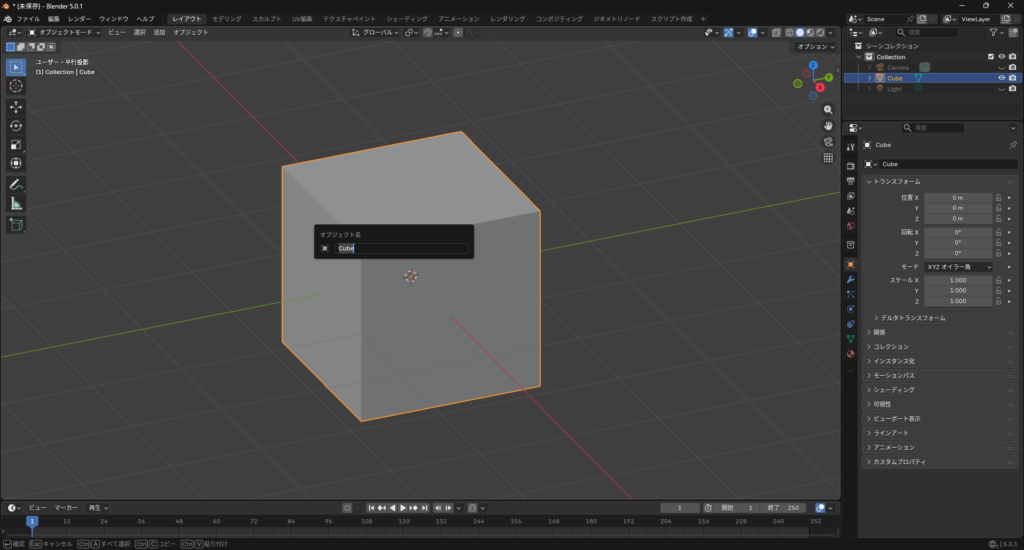
F2は選択しているオブジェクトデータやデータの名前を変更するためのキーです。
正直派手な機能ではありませんが、これを使うかどうかで後からの作業が驚くほど楽になる場合があります。例えばですが、、、
立方体.001が大量に並ぶ。
どれがどのパーツかわかりづらい。
名前変更したいオブジェクトをリストから探すだけで時間がかかる。
オブジェクト数が少ない時はリストから名前変更をすることが多いかもしれませんが、リストにオブジェクトが100個並んでいたら、探すのにも一苦労するはずです。
またはリギングの際のボーン名を変更する場合にも多用するかと思います。場合によっては何十個もしくは何百個もあるボーンにF2を使わず名前を付けていくのは気が遠くなる作業です。
「オブジェクトを選択」→「F2」→「名前を変更」を活用すると、探す手間が省けるかもしれません。
F3:検索
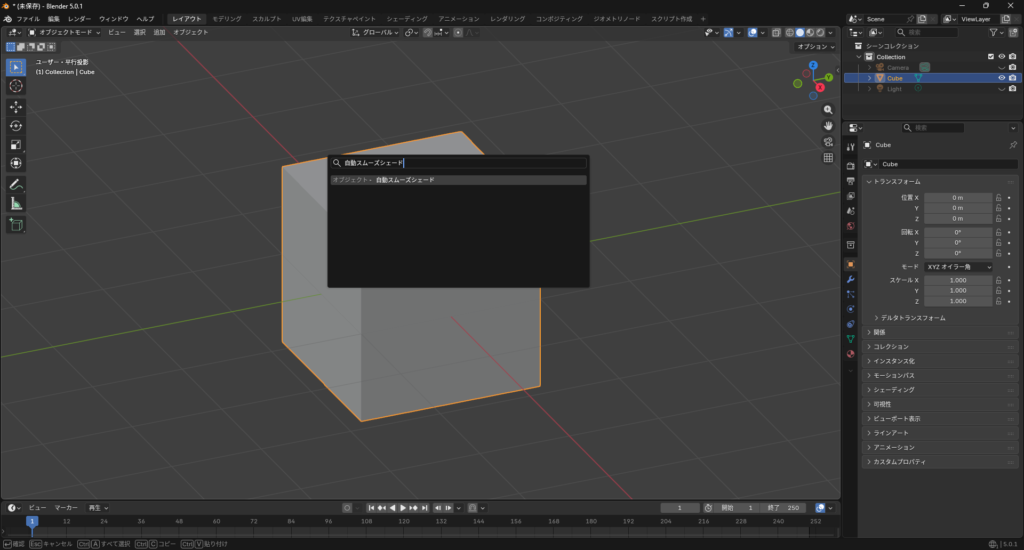
F3はBlenderの中で使える機能検索キーです。
「この操作はどこにあったっけ?」
「機能を探すのが面倒…」
そんな時は迷わずF3でOKです。例えば検索欄に、、、
マージ
スムーズシェード
サブディビジョンサーフェス
といった単語を入れるだけで、該当する機能が一覧で表示されます。ただし、オブジェクトモードと編集モードで検索に引っかかる単語は違うので注意が必要です。例えば、オブジェクトモードで「マージ」と検索しても検索結果に引っかかりません。
最悪ショートカットを覚えていなくても、名前さえわかれば操作できるのがF3キーです。
F9:直前の操作を調整
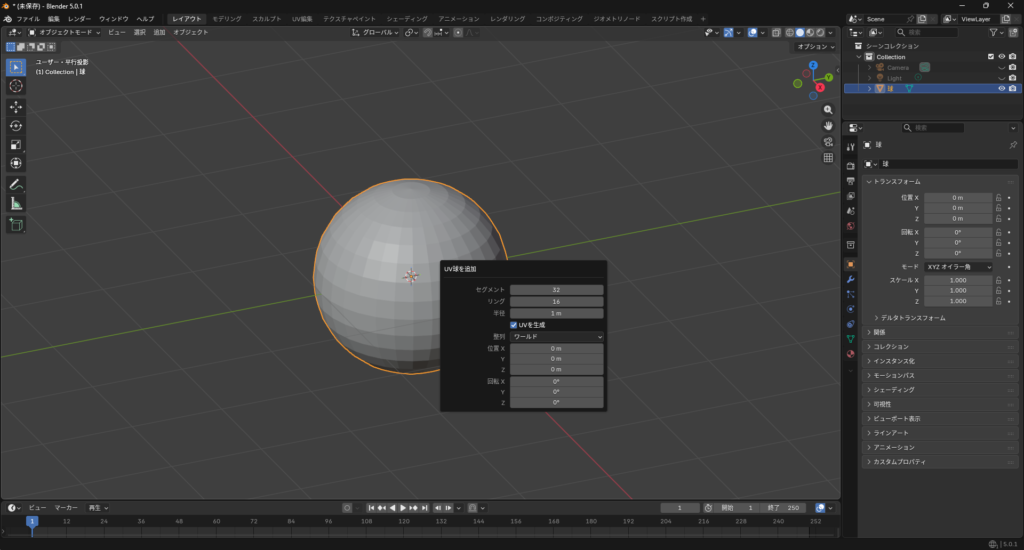
F9は直前に行った操作の設定を後から調整するキーです。
Blenderでは、「分割数」「押し出し量」「回転角度」などを、操作直後に設定できます。
でも「クリックして確定した後で変更したい」といったこと、よくあると思います。そういった場合は、一度削除して、もう一度Shift+Aでオブジェクトを追加して設定しなおす方も多いかもしれません。
そんなときにF9を押すと、直前の操作パネルが再表示されます。
この存在を知っているだけで、無駄なCtrl+ZやDeleteが減り、作業が効率化すること間違いなしです。個人的には、このF9だけでも覚えてもらいたいくらい画期的なキーだと思っています。
仕上げや確認で使うFunctionキー
ここまで紹介してきたFunctionキーは、主に作業中に使うものでした。
この章では、作ったものを完成形として確認するためのFunctionキーを紹介します。
F11:レンダービュー
F11は直前にレンダリングした画像を表示するキーです。
後述するF12でレンダリングした後に、設定を少し変えたり、ライトの位置を調整したり、マテリアルを修正した後に、「前と何が変わった川尾見比べたい」といったことはよくあると思います。
そんなときにF11を使うことで、直前のレンダー結果をすぐ呼び出せるので、先行前後の比較がしやすくなります。
なおF11で表示されるレンダー結果は、画像のレンダリングを実施した時点またはF12を押した時点で更新されますので、ご注意ください。
レンダリングを繰り返す作業では、ボタン一つで済む分、地味ですがかなり助かるキーです。
F12:レンダリング
F12はレンダリングを実行するキーです。これは読んで字のごとくそのままで、F12を一回押すだけで、画像のレンダリングを実施することができます。
要するに、F12を押すと、「今の状態が最終的にどう見えるのか」を一気に確認することができます。作業の節目ごとにF12を押すと、完成度のずれに早く気付けるようになるかもしれません。
前述したF11と組み合わせることで、レンダリングした画像の比較をすることも可能になります。
その他のFunctionキー
ここまででBlender作業に直接関係するFunctionキーは一通り紹介しました。この章では「知らなくても困らないけど、存在は知っておくと安心」といったFunctionキーを軽く紹介します。
F1:ヘルプ
F1はBlenderのヘルプや公式ドキュメントを開くためのキーです。
困ったときのために用意されていますが、正直、使用頻度はそれほど高くありません。僕も実際に使ったことは1回もありません。
F3の検索やチュートリアル動画で解決することも多いため、そういうキーがあると知っておけば十分だと思います。
F4:ファイルメニュー
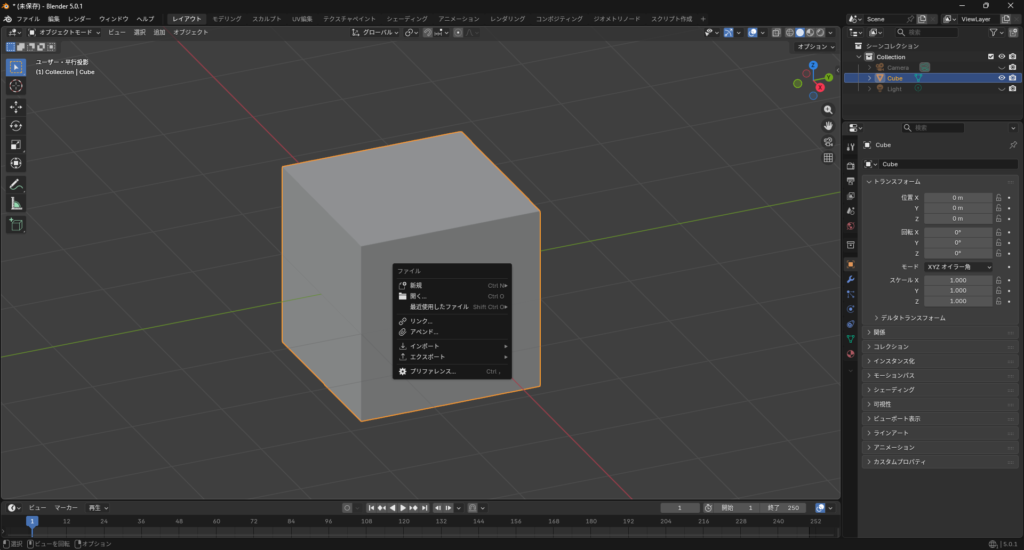
F4はファイルメニューを開くキーです。キーを押すとファイルというプロパティを開くことができます。
正直、ほとんど使うことはありません。基本的には左上のファイルメニューで出来ることのショートカットというイメージです。
なんとなく覚えておくといいかもしれません。
僕の場合は、アドオンを追加するために、プリファレンスを開くといった場合に使ったりします。
F5~F8/F10:デフォルトで未使用
F5~F8やF10は、Blenderの初期設定では何も割り当てられていないキーになります。押しても反応がなくて正常なので、「壊れた?」と心配しなくても大丈夫です。
これらのキーは、キーマップをカスタマイズする人向けの秋枠として用意されています。始めたてのうちは無理に使おうとしなくても問題ありません。
まとめ
BlenderのFunctionキーは、派手な機能ではありません。
ですが、作業中に迷った時や、同じ操作を繰り返したいとき、仕上がりを確認したいときなどの場面で助けてくれる存在です。
Blenderは、覚えることが多いから難しいのではなく、全部覚えようとするから苦しくなるソフトだと思っています。その意味で、functionキーは覚えやすいため、負担を減らしてくれる協力者です。
まずは今日の作業でどれか一つだけ試してみてください。それだけでもBlenderは少し扱いやすくなるはずです。