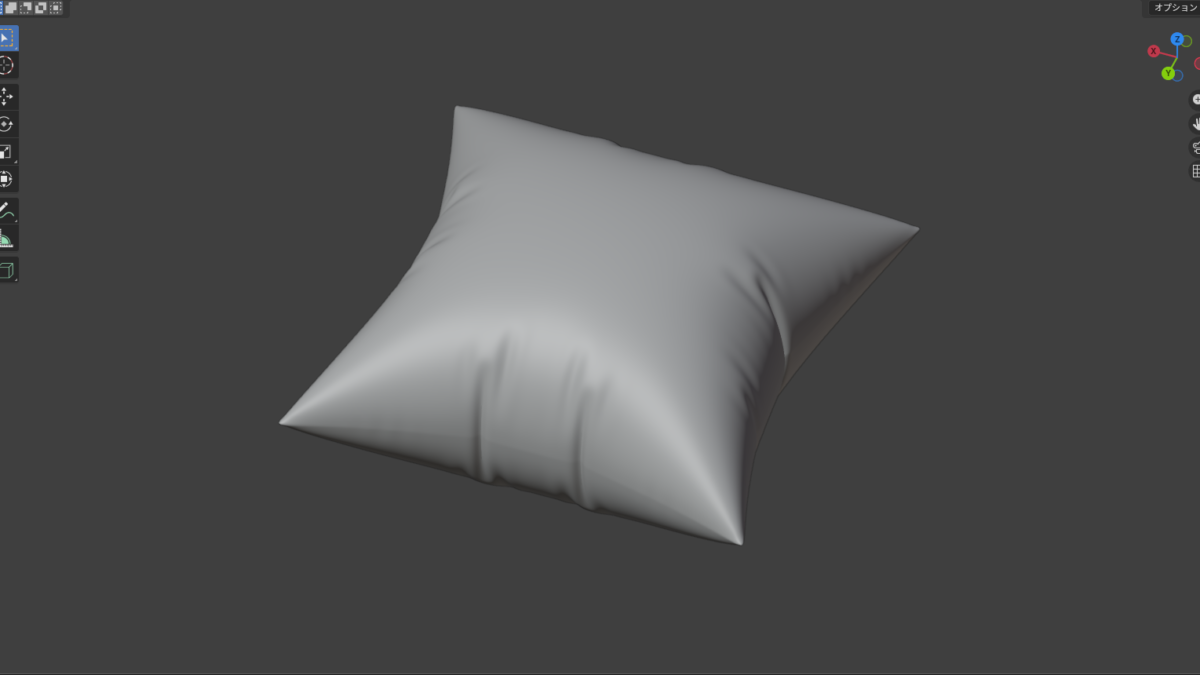
皆様こんにちは。
Eidos Createのイザヤです。
3分モデリングシリーズの第3回ということで、今回は「枕」の作り方を紹介したいと思います。チュートリアルにはない珍しい方法で制作したいと思いますので、今後の参考としていただけますと幸いです。
完成形
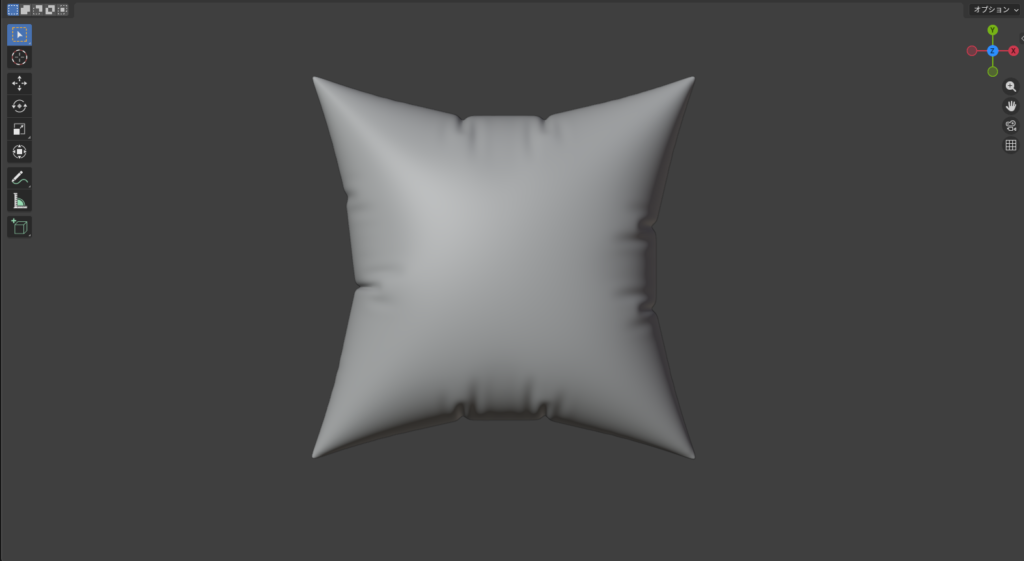
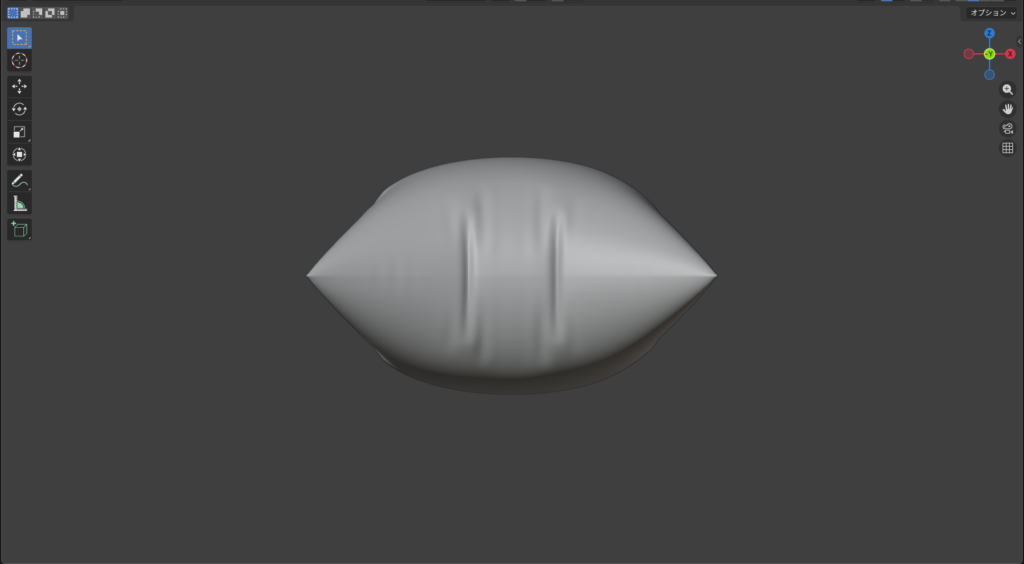
【制作環境】
・バージョン:Blender 5.0.1
・CPU:AMD Ryzen7 5700x
・メモリ:32GB
・GPU:RTX 3060 Ti
枕をモデリングしてみよう!
①「A」→「Delete」でCamera、Cube、Lightを削除し、「テンキー5」で平行投影に変更する。
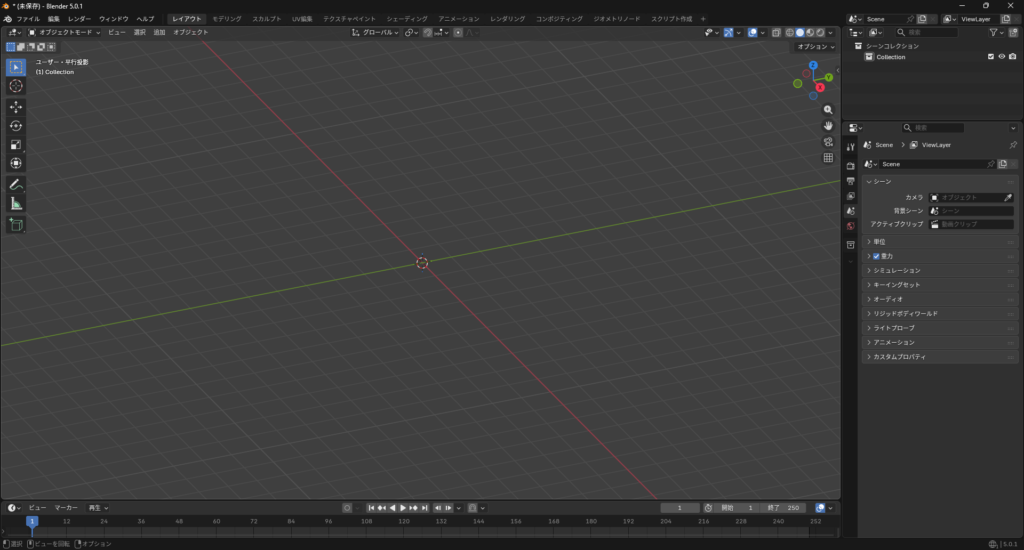
②「Shift+A」→「メッシュ」→「平面」で平面を追加し、平面を選択した状態で「モディファイアプロパティ(右側の青いスパナマーク)」→「モディファイアの追加」→「生成」→「ソリッド化」を選択する。
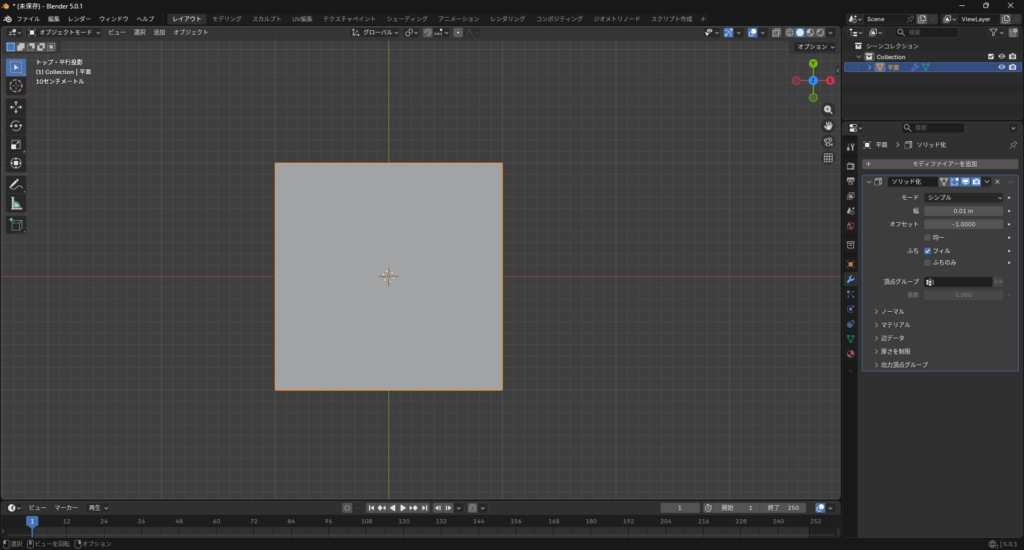
③平面オブジェクトを選択した状態で「物理演算プロパティ(青い丸のマーク)」→「クロス」に移動し、「圧力」にチェックを入れる。その後、圧力の値を「20」程度にする。
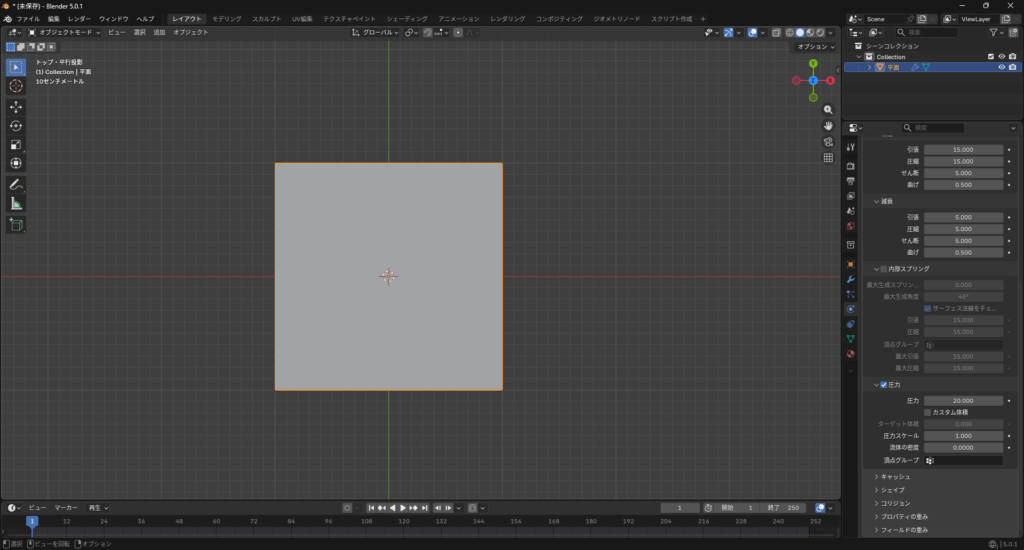
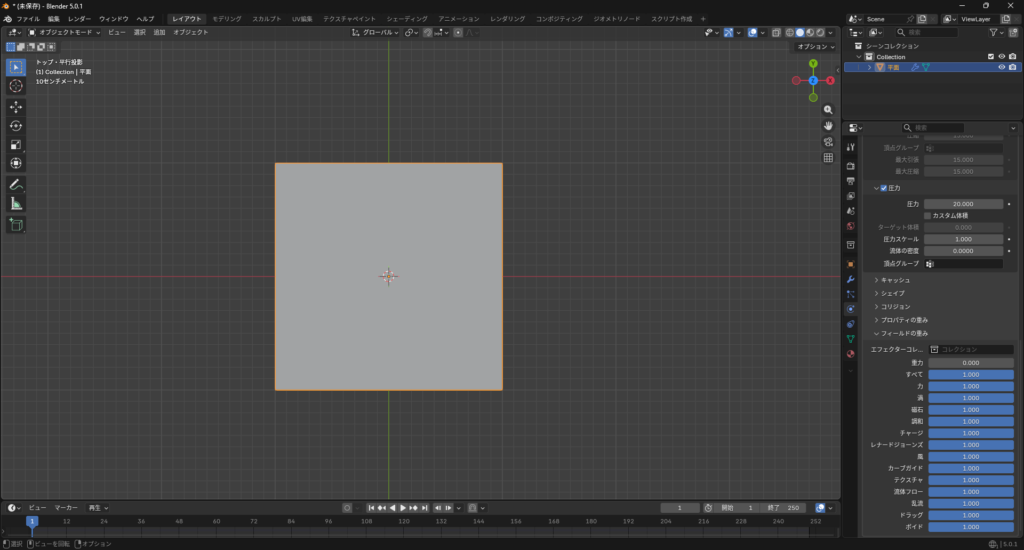
④「物理演算プロパティ」内の「フィールドの歪み」を選択し、「重力」の値を「0」にする。重力の値が0より大きいと、オブジェクトがZ軸下方向に落ちていきます。
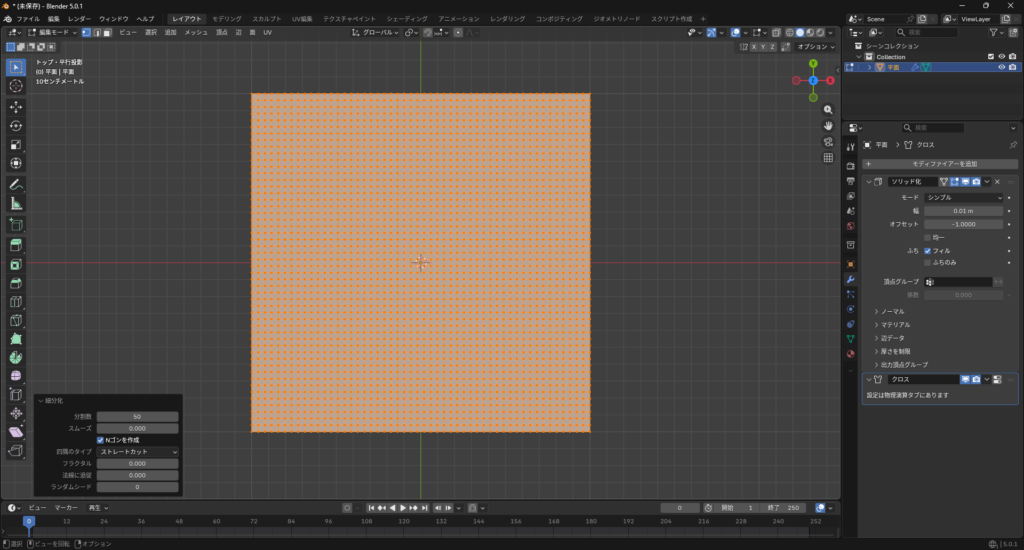
⑤平面オブジェクトを選択した状態で「Tabキー」を入力し、編集モードの移動します。「右クリック」→「細分化」を選択し、左下のプロパティで分割数を「50」にします。
⑧「Tabキー」を押してオブジェクトモードに移動する。その後、「Spaceキー」でアニメーションを再生する。ある程度形が整ったら、もう一度「Spaceキー」を押して、フレームを止める。
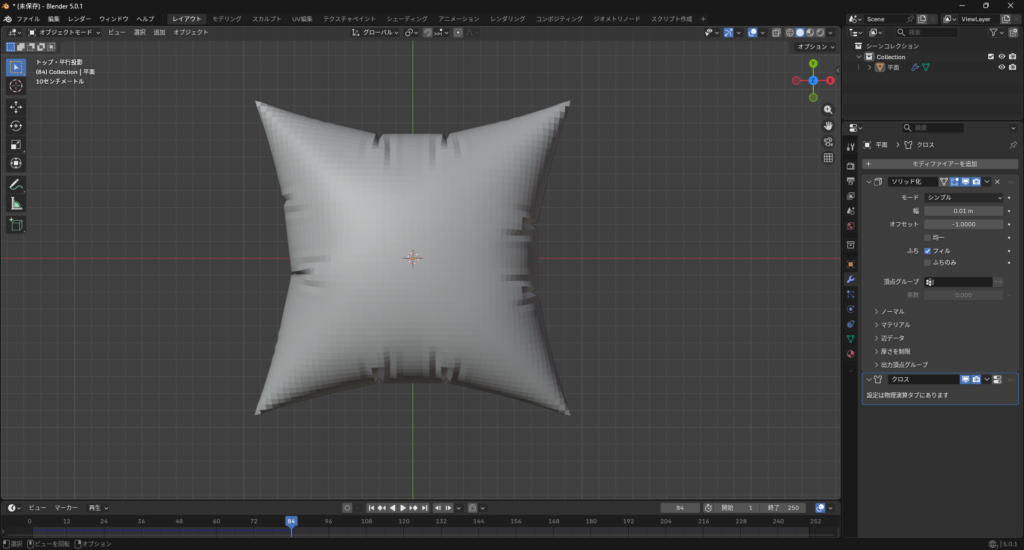
⑦ソリッド化とクロスのモディファイアーを適用する。その後、「Ctrl+2」でサブディビジョンサーフェスを追加し、オブジェクトを選択した状態で「右クリック」→「自動スムーズシェード」を選択する。
03.最後に
無事に枕をモデリングできたでしょうか。
今回は物理演算プロパティを用いて、枕を作成してみました。自分の手で一から頂点を調整して作成するよりも、より手軽にかつ一瞬で出来ることが分かっていただけたかと思います。
弱点としては、ローポリではなくなってしまうところだと思います。これを手で修正しようとするとかなり骨が折れますので、スカルプトしたほうが楽かもしれません。
今回はクロスの物理演算を使用しましたが、流体など他にもたくさんありますので、お時間があれば触ってみてください。
第4回では、この枕に布の質感を表現する方法を紹介したいと思います。
ここまでお付き合いいただき大変ありがとうございました。
また別の記事でお会いしましょう!